AppTape
Da All Tuner Labs

Grave qualquer app
do seu Mac.

Escolha um app, clique em gravar e tenha um MP3 limpo. O som de um app, ou do Mac inteiro, capturado com um clique.

Requer macOS 26 ou posterior
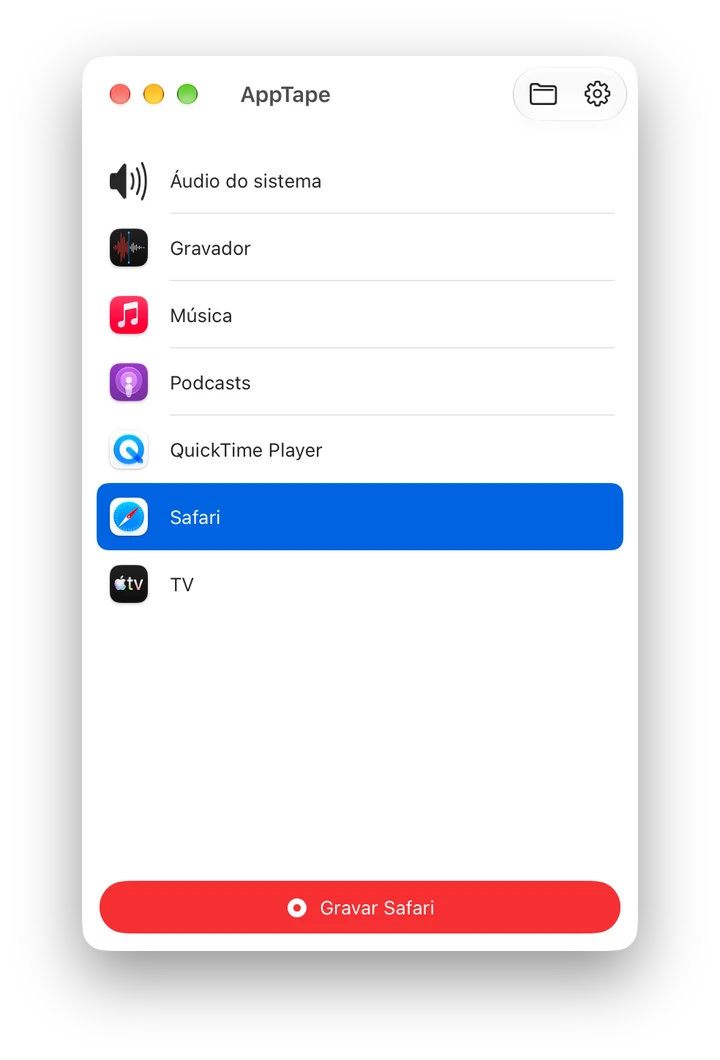
A janela do AppTape: uma lista de apps abertos e Áudio do sistema, pronta para gravar.
O que ele faz

Tudo o que você precisa para capturar um som. Nada além disso.

Escolha um app e grave

Todos os apps abertos ficam em uma única lista, com um selo ao vivo mostrando o que está tocando. Um clique inicia a gravação. É só isso.

Áudio do sistema também

A opção Áudio do sistema, sempre fixa na lista, captura tudo o que toca no seu Mac ao mesmo tempo. Perfeito para chamadas, transmissões e mixes.

MP3 por padrão

MP3 limpo e de alta qualidade desde o início, ou mude para AAC, ALAC sem perdas ou WAV. Os arquivos vão para a pasta que você escolher, nomeados e organizados.

Privado por natureza

Suas gravações nunca saem do seu Mac. Sem conta, sem análises de uso, sem rede. O AppTape só captura áudio, nunca sua tela.

Como funciona

Três passos e pronto, é um arquivo.

Passo 01

Permita uma vez

Dê ao AppTape a permissão Gravação do Áudio do Sistema e da Tela. Ele a usa só para áudio, nunca para a tela, e pede apenas uma vez.

Passo 02

Escolha e grave

Escolha um app ou Áudio do sistema, clique no botão vermelho e veja o medidor de nível se mexer. Pare pela janela, pelo Dock ou pela barra de menus.

Passo 03

Encontre no Finder

Sua gravação espera na pasta que você escolheu, nomeada pelo app e pelo horário. Abra direto pelo app.

Experimente grátis.
Pague uma vez e é seu.

A versão gratuita grava clipes de 1 minuto. Uma única compra dentro do app desbloqueia a gravação ilimitada, para sempre. Sem assinatura, sem cobranças extras.

Disponível em 11 idiomas · macOS 26+
Bom saber

Perguntas e respostas.

Por que ele pede permissão de Gravação de Tela?
O macOS agrupa a captura do áudio do sistema na permissão “Gravação do Áudio do Sistema e da Tela”. Apesar do nome, o AppTape a usa apenas para áudio: ele nunca grava sua tela, câmera ou microfone. A permissão passa a valer depois que você reabre o app uma vez.
Para onde vão minhas gravações?
Para uma pasta que você escolhe na primeira gravação (o seletor abre na sua pasta Música), em arquivos nomeados pelo app e pelo horário. Você pode mudar a pasta nos Ajustes e abri-la pelo app, pelo menu do Dock ou pela barra de menus.
Em quais formatos ele grava?
Em MP3 por padrão, além de AAC, ALAC sem perdas e WAV. Escolha o formato padrão nos Ajustes; ele vale a partir da próxima gravação.
É mesmo um pagamento único?
Sim. A versão gratuita grava clipes de 1 minuto. Uma única compra dentro do app remove o limite para sempre, sem assinatura, e pode ser restaurada em todos os seus Macs.
Do que ele precisa para funcionar?
macOS 26 (Tahoe) ou posterior. O AppTape usa a captura moderna de áudio por app da Apple, por isso precisa de um macOS recente.