 AppTape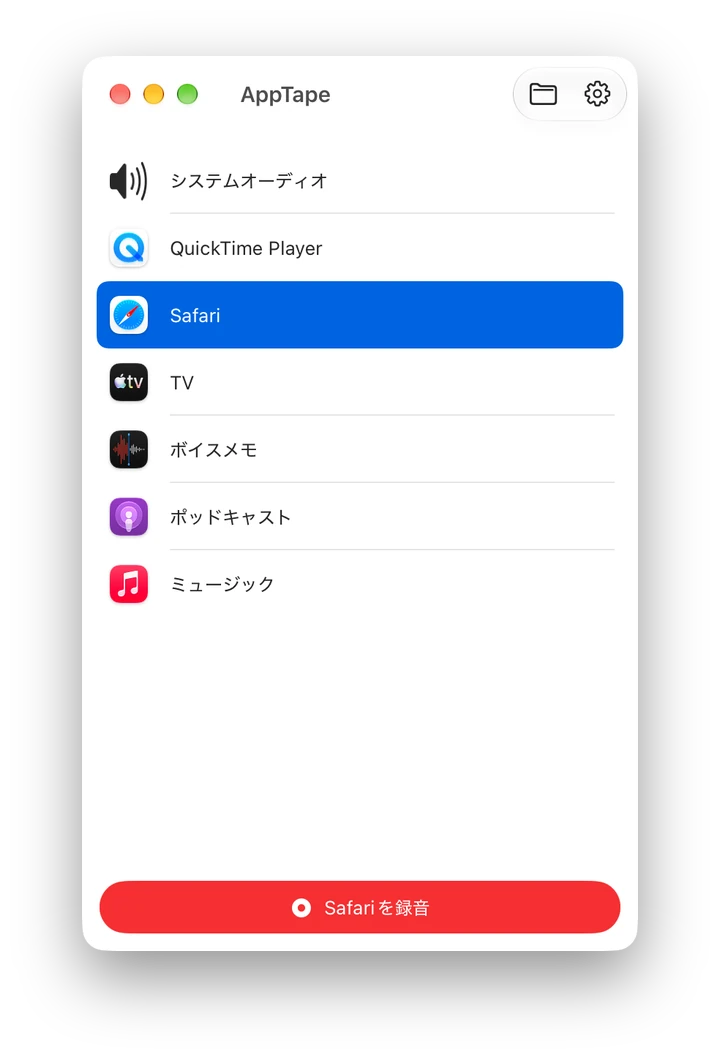
できること
音を
音を録るのに必要なものはすべて。余計なものは何もありません。
アプリを選んで録音
起動中の
システムオーディオも
リストに
標準はMP3
高品質で
プライバシーを重視した設計
録音データは
使い方
3ステップで、
3ステップで、ファイルの完成です。
ステップ 01
一度だけ許可
AppTapeに
ステップ 02
選んで
選んで録音
アプリかシステムオーディオを
ステップ 03
Finderで
Finderで確認
録音は
知っておきたいこと
よく
よくあるご質問
AppTapeが画面収録の許可を求めるのはなぜですか?
macOSでは、システムオーディオの取り込みは「画面収録とシステムオーディオ録音」の許可にまとめられています。名前とは異なり、AppTapeはこの許可をオーディオにのみ使用し、画面、カメラ、マイクを記録することはありません。許可は、アプリを一度再起動すると反映されます。
録音はどこに保存されますか?
初めて録音するときに選んだフォルダ(選択画面は「ミュージック」フォルダで開きます)に、アプリ名と時刻を付けたファイルとして保存されます。フォルダは「設定」で変更でき、アプリ、Dockメニュー、メニューバーから開けます。
どの形式で録音できますか?
標準はMP3で、AAC、ロスレスのALAC、WAVにも対応しています。標準の形式は「設定」で選べ、次の録音から適用されます。
本当に支払いは1回だけですか?
はい。無料版は1分間のクリップを録音できます。1回のApp内課金で制限がずっと解除されます。サブスクリプションはなく、お使いのすべてのMacで復元できます。
AppTapeの動作環境を教えてください。
macOS 26(Tahoe)以降が必要です。AppTapeはAppleの新しいアプリ単位のオーディオ取り込み機能を使っているため、最新のmacOSが必要です。