AppTape
Di All Tuner Labs

Registra ogni app
del tuo Mac.

Scegli un'app, premi registra e ottieni un MP3 pulito. Il suono di un'app, o di tutto il Mac, catturato con un clic.

Richiede macOS 26 o versioni successive
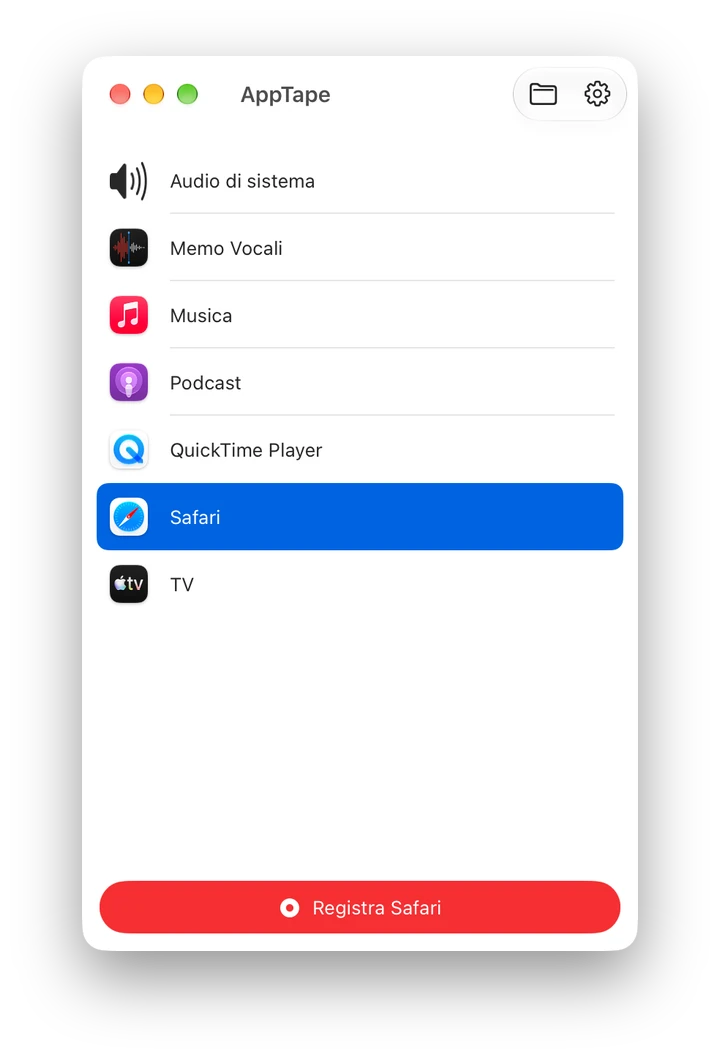
La finestra di AppTape: l'elenco delle app aperte e Audio di sistema, pronta a registrare.
Cosa fa

Tutto ciò che serve per catturare un suono. Niente di superfluo.

Scegli un'app, premi registra

Tutte le app aperte sono in un unico elenco, con un badge in tempo reale che mostra cosa sta suonando. Un clic avvia la registrazione. Tutto qui.

Anche l'audio di sistema

L'opzione Audio di sistema, fissata nell'elenco, cattura tutto ciò che suona sul Mac in una volta. Perfetta per chiamate, streaming e mix.

MP3 di default

MP3 pulito e di alta qualità fin da subito, oppure passa ad AAC, ALAC senza perdita o WAV. I file finiscono nella cartella che scegli, con nomi chiari e in ordine.

Privata per natura

Le registrazioni non lasciano mai il tuo Mac. Nessun account, nessuna analisi, nessuna rete. AppTape cattura solo l'audio, mai lo schermo.

Come funziona

Tre passaggi, ed è un file.

Passo 01

Autorizza una volta

Concedi ad AppTape il permesso Registrazione schermo e audio di sistema. Lo usa solo per l'audio, mai per lo schermo, e lo chiede una sola volta.

Passo 02

Scegli e registra

Scegli un'app o Audio di sistema, premi il pulsante rosso e guarda muoversi l'indicatore di livello. Interrompi dalla finestra, dal Dock o dalla barra dei menu.

Passo 03

Trovala nel Finder

La registrazione ti aspetta nella cartella che hai scelto, con il nome dell'app e l'ora. Aprila direttamente dall'app.

Provalo gratis.
Paghi una volta ed è tuo.

La versione gratuita registra clip da 1 minuto. Un solo acquisto in-app sblocca la registrazione illimitata, per sempre. Nessun abbonamento, nessun extra a pagamento.

Disponibile in 11 lingue · macOS 26+
Buono a sapersi

Domande e risposte.

Perché AppTape chiede il permesso di registrazione dello schermo?
macOS raggruppa l'acquisizione dell'audio di sistema sotto il permesso «Registrazione schermo e audio di sistema». Nonostante il nome, AppTape lo usa solo per l'audio: non registra mai lo schermo, la fotocamera o il microfono. Il permesso diventa effettivo dopo aver riaperto l'app una volta.
Dove finiscono le mie registrazioni?
In una cartella che scegli la prima volta che registri (il selettore si apre nella cartella Musica), come file con il nome dell'app e l'ora. Puoi cambiare cartella in Impostazioni e aprirla dall'app, dal menu del Dock o dalla barra dei menu.
In quali formati registra AppTape?
In MP3 di default, oltre ad AAC, ALAC senza perdita e WAV. Scegli il formato predefinito in Impostazioni; vale dalla registrazione successiva.
Si paga davvero una volta sola?
Sì. La versione gratuita registra clip da 1 minuto. Un solo acquisto in-app rimuove il limite per sempre, senza abbonamento, e si ripristina su tutti i tuoi Mac.
Di cosa ha bisogno AppTape per funzionare?
macOS 26 (Tahoe) o versioni successive. AppTape si basa sulla moderna acquisizione audio per singola app di Apple, quindi richiede un macOS recente.