AppTape
De All Tuner Labs

Graba cualquier app
de tu Mac.

Elige una app, pulsa grabar y obtén un MP3 limpio. El sonido de una app, o de todo tu Mac, capturado con un clic.

Requiere macOS 26 o posterior
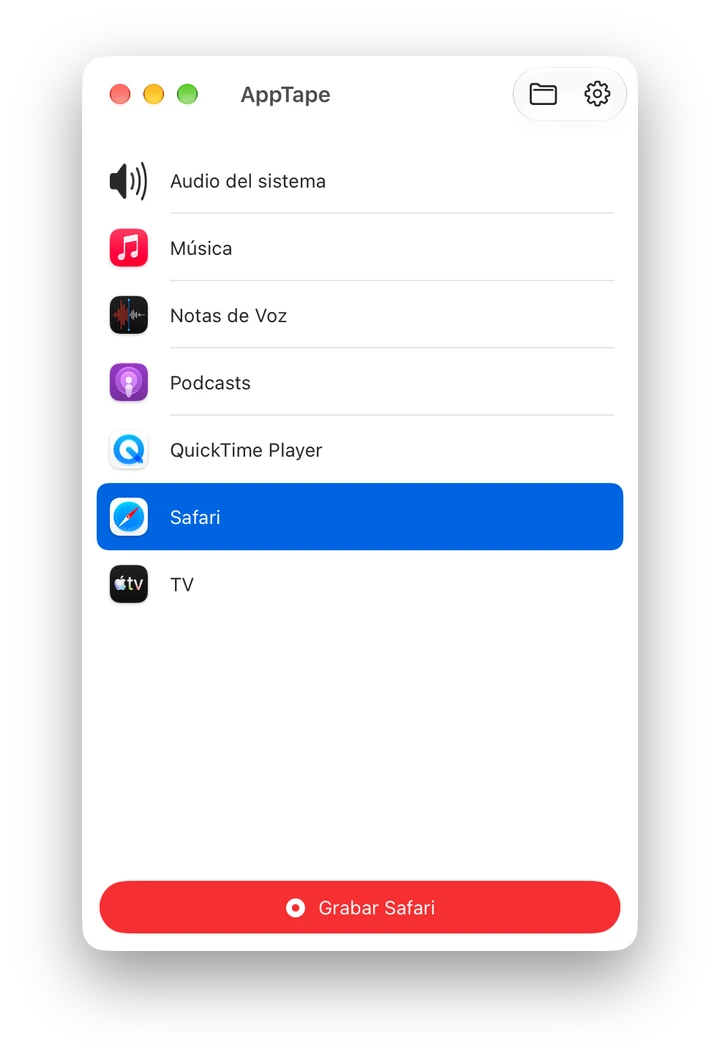
La ventana de AppTape: una lista de apps abiertas y Audio del sistema, lista para grabar.
Qué hace

Todo lo necesario para capturar un sonido. Nada más.

Elige una app y pulsa grabar

Todas las apps abiertas aparecen en una sola lista, con una etiqueta en directo que indica cuáles están sonando. Un clic y empieza a grabar. Eso es todo.

También el audio del sistema

La opción Audio del sistema, siempre fija en la lista, captura todo lo que suena en tu Mac a la vez. Ideal para llamadas, directos y sesiones.

MP3 por defecto

MP3 limpio y de alta calidad desde el primer momento, o cambia a AAC, ALAC sin pérdida o WAV. Los archivos se guardan en la carpeta que elijas, con nombre y en orden.

Privada por diseño

Tus grabaciones nunca salen de tu Mac. Sin cuenta, sin analíticas, sin red. AppTape solo captura audio, nunca tu pantalla.

Cómo funciona

Tres pasos y ya tienes el archivo.

Paso 01

Da permiso una vez

Concede a AppTape el permiso Grabación de pantalla y audio del sistema. Solo lo usa para el audio, nunca para la pantalla, y te lo pide una sola vez.

Paso 02

Elige y graba

Elige una app o Audio del sistema, pulsa el botón rojo y mira cómo se mueve el medidor de nivel. Detén la grabación desde la ventana, el Dock o la barra de menús.

Paso 03

Encuéntrala en el Finder

Tu grabación te espera en la carpeta que elegiste, con el nombre de la app y la hora. Ábrela directamente desde la app.

Pruébala gratis.
Paga una vez y es tuya.

La versión gratuita graba clips de 1 minuto. Una única compra dentro de la app desbloquea la grabación ilimitada, para siempre. Sin suscripción ni extras de pago.

Disponible en 11 idiomas · macOS 26+
Conviene saber

Preguntas y respuestas.

¿Por qué pide el permiso de grabación de pantalla?
macOS agrupa la captura del audio del sistema en el permiso «Grabación de pantalla y audio del sistema». Pese al nombre, AppTape solo lo usa para el audio: nunca graba tu pantalla, tu cámara ni tu micrófono. El permiso se aplica después de volver a abrir la app una vez.
¿Dónde se guardan mis grabaciones?
En una carpeta que eliges la primera vez que grabas (el selector se abre en tu carpeta Música), como archivos con el nombre de la app y la hora. Puedes cambiar la carpeta en Ajustes y abrirla desde la app, el menú del Dock o la barra de menús.
¿En qué formatos graba?
En MP3 por defecto, y también en AAC, ALAC sin pérdida y WAV. Elige el formato por defecto en Ajustes; se aplica a tu próxima grabación.
¿De verdad se paga una sola vez?
Sí. La versión gratuita graba clips de 1 minuto. Una única compra dentro de la app elimina el límite para siempre, sin suscripción, y se restaura en todos tus Mac.
¿Qué necesita para funcionar?
macOS 26 (Tahoe) o posterior. AppTape se basa en la captura moderna de audio por app de Apple, así que necesita un macOS reciente.