AppTape
Von All Tuner Labs

Nimm jede App
auf deinem Mac auf.

App auswählen, Aufnahme starten, saubere MP3 erhalten. Der Ton einer App, oder deines ganzen Macs, mit einem Klick aufgenommen.

Erfordert macOS 26 oder neuer
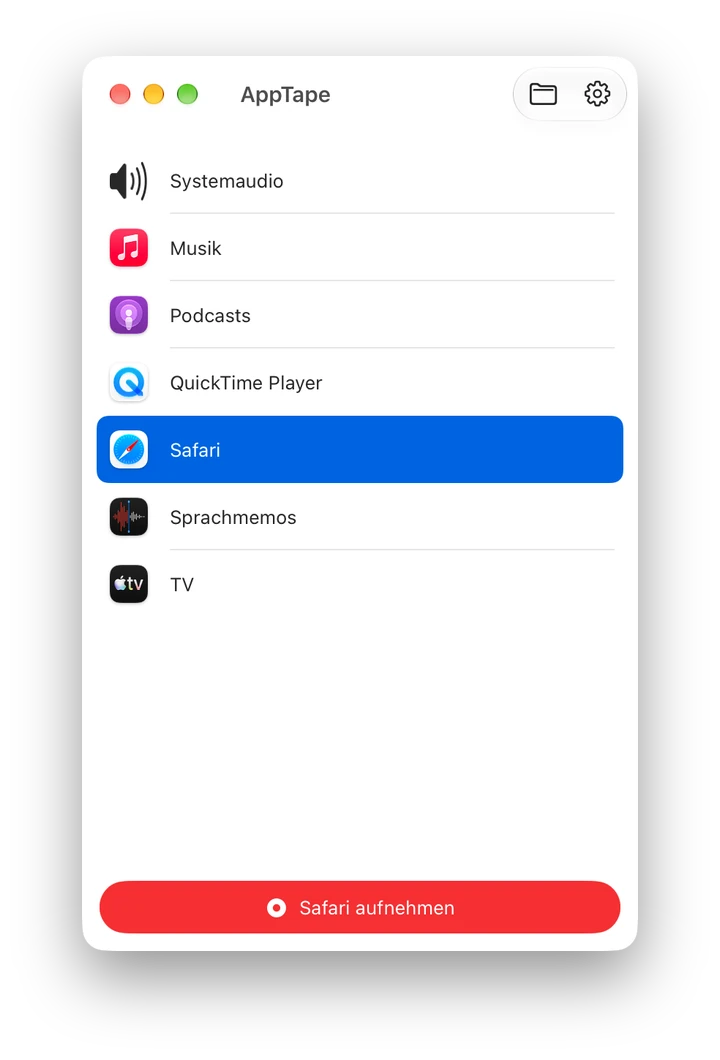
Das AppTape-Fenster: eine Liste laufender Apps und Systemaudio, bereit zur Aufnahme.
Was es kann

Alles, um einen Sound einzufangen. Nichts, was du nicht brauchst.

App auswählen, Aufnahme starten

Alle laufenden Apps stehen in einer Liste, und ein Live-Badge zeigt, was gerade spielt. Ein Klick startet die Aufnahme. Mehr ist es nicht.

Auch Systemaudio

Die fest angeheftete Option Systemaudio nimmt alles auf, was gerade auf deinem Mac läuft. Ideal für Anrufe, Streams und Mixe.

Standardmäßig MP3

Saubere MP3 in hoher Qualität direkt ab Werk, oder wechsle zu AAC, verlustfreiem ALAC oder WAV. Die Dateien landen ordentlich benannt in dem Ordner, den du auswählst.

Privat von Grund auf

Aufnahmen verlassen nie deinen Mac. Kein Konto, keine Analysen, kein Netzwerk. AppTape nimmt nur Audio auf, nie deinen Bildschirm.

So funktioniert's

Drei Schritte, dann ist es eine Datei.

Schritt 01

Einmal erlauben

Erteile AppTape die Berechtigung „Aufnahme von Bildschirm & Systemaudio“. Sie wird nur für Audio genutzt, nie für den Bildschirm, und nur einmal abgefragt.

Schritt 02

Auswählen & aufnehmen

Wähle eine App oder Systemaudio, drück den roten Knopf und sieh zu, wie sich der Pegel bewegt. Stoppen kannst du im Fenster, im Dock oder in der Menüleiste.

Schritt 03

Im Finder finden

Deine Aufnahme wartet in dem Ordner, den du ausgewählt hast, benannt nach App und Uhrzeit. Öffne sie direkt aus der App.

Kostenlos testen.
Einmal zahlen, für immer behalten.

Die kostenlose Version nimmt 1-Minuten-Clips auf. Ein einziger Kauf in der App schaltet unbegrenzte Aufnahmen frei, für immer. Kein Abo, keine Zusatzkäufe.

In 11 Sprachen verfügbar · macOS 26+
Gut zu wissen

Fragen und Antworten.

Warum fragt AppTape nach der Berechtigung zur Bildschirmaufnahme?
macOS fasst die Aufnahme von Systemaudio unter der Berechtigung „Aufnahme von Bildschirm & Systemaudio“ zusammen. Trotz des Namens nutzt AppTape sie nur für Audio: Bildschirm, Kamera und Mikrofon werden nie aufgenommen. Die Berechtigung greift, nachdem du die App einmal neu gestartet hast.
Wo landen meine Aufnahmen?
In einem Ordner, den du bei der ersten Aufnahme auswählst (die Auswahl öffnet sich in deinem Musikordner), als Dateien, die nach App und Uhrzeit benannt sind. Du kannst den Ordner in den Einstellungen ändern und ihn über die App, das Dock-Menü oder die Menüleiste öffnen.
In welchen Formaten nimmt AppTape auf?
Standardmäßig in MP3, außerdem in AAC, verlustfreiem ALAC und WAV. Das Standardformat wählst du in den Einstellungen; es gilt ab deiner nächsten Aufnahme.
Zahlt man wirklich nur einmal?
Ja. Die kostenlose Version nimmt 1-Minuten-Clips auf. Ein einziger Kauf in der App hebt das Limit für immer auf, ganz ohne Abo, und lässt sich auf all deinen Macs wiederherstellen.
Was braucht AppTape, um zu laufen?
macOS 26 (Tahoe) oder neuer. AppTape nutzt Apples moderne Audioaufnahme pro App und braucht deshalb ein aktuelles macOS.