AppTape
Par All Tuner Labs

Enregistrez toute app
de votre Mac.

Choisissez une app, lancez l'enregistrement, obtenez un MP3 propre. Le son d'une app, ou de tout votre Mac, capturé en un clic.

Nécessite macOS 26 ou version ultérieure
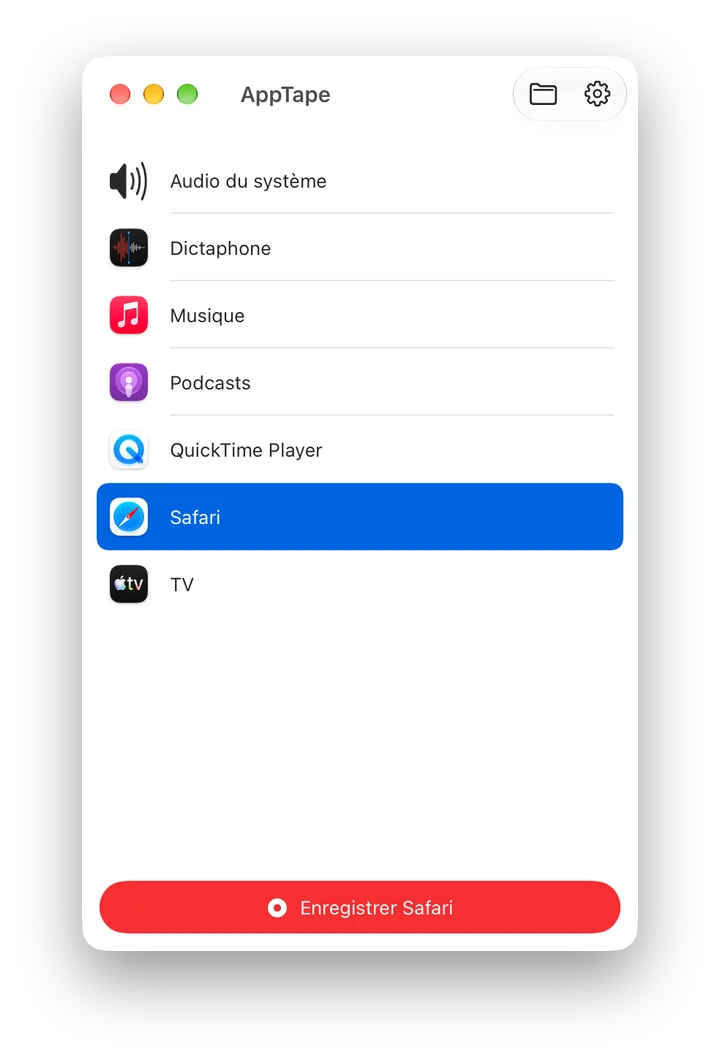
La fenêtre d'AppTape : la liste des apps ouvertes et Audio du système, prête à enregistrer.
Ce qu'il fait

Tout ce qu'il faut pour capter un son. Rien de superflu.

Choisissez une app, enregistrez

Toutes les apps ouvertes figurent dans une seule liste, avec un badge en direct qui montre ce qui joue. Un clic lance l'enregistrement, et c'est tout.

L'audio du système aussi

L'option Audio du système, épinglée dans la liste, capte tout ce qui joue sur votre Mac à la fois. Idéal pour les appels, les streams et les mixes.

MP3 par défaut

Du MP3 propre et de haute qualité d'emblée, ou passez à l'AAC, à l'ALAC sans perte ou au WAV. Les fichiers arrivent dans le dossier de votre choix, bien nommés et rangés.

Confidentiel par conception

Vos enregistrements ne quittent jamais votre Mac. Pas de compte, pas d'analyse d'usage, pas de réseau. AppTape ne capte que l'audio, jamais votre écran.

Comment ça marche

Trois étapes, et c'est un fichier.

Étape 01

Autorisez une fois

Accordez à AppTape l'autorisation Enregistrement de l’écran et des sons du système. Il ne l'utilise que pour l'audio, jamais pour l'écran, et ne la demande qu'une fois.

Étape 02

Choisissez et enregistrez

Choisissez une app ou Audio du système, appuyez sur le bouton rouge et regardez l'indicateur de niveau bouger. Arrêtez depuis la fenêtre, le Dock ou la barre des menus.

Étape 03

Retrouvez-le dans le Finder

Votre enregistrement vous attend dans le dossier choisi, nommé d'après l'app et l'heure. Ouvrez-le directement depuis l'app.

Essai gratuit.
Payez une fois, gardez-le.

La version gratuite enregistre des extraits d'une minute. Un seul achat intégré débloque l'enregistrement illimité, pour toujours. Sans abonnement, sans achats supplémentaires.

Disponible en 11 langues · macOS 26+
Bon à savoir

Vos questions, nos réponses.

Pourquoi AppTape demande-t-il l'autorisation d'enregistrement de l'écran ?
macOS regroupe la capture de l'audio du système sous l'autorisation « Enregistrement de l’écran et des sons du système ». Malgré son nom, AppTape ne l'utilise que pour l'audio : il n'enregistre jamais votre écran, votre caméra ni votre micro. L'autorisation prend effet après une relance de l'app.
Où vont mes enregistrements ?
Dans un dossier que vous choisissez lors de votre premier enregistrement (le sélecteur s'ouvre sur votre dossier Musique), sous forme de fichiers nommés d'après l'app et l'heure. Vous pouvez changer de dossier dans les Réglages et l'ouvrir depuis l'app, le menu du Dock ou la barre des menus.
Dans quels formats AppTape enregistre-t-il ?
En MP3 par défaut, ainsi qu'en AAC, en ALAC sans perte et en WAV. Choisissez votre format par défaut dans les Réglages ; il s'applique à votre prochain enregistrement.
Est-ce vraiment un achat unique ?
Oui. La version gratuite enregistre des extraits d'une minute. Un seul achat intégré supprime la limite pour toujours, sans abonnement, et il se restaure sur tous vos Mac.
De quoi AppTape a-t-il besoin pour fonctionner ?
macOS 26 (Tahoe) ou version ultérieure. AppTape s'appuie sur la capture audio moderne par app d'Apple ; il lui faut donc un macOS récent.